
32GBのmicroSDカードに、手持ちのパソコンでRaspberry Piをインストールするまでの手順を紹介します。
まずはmicroSDカードを初期化(フォーマット)します。
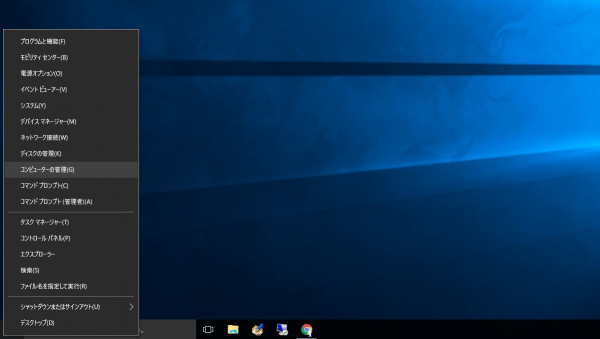
1.Windowsボタンを右クリック、「コンピュータの管理」をクリック
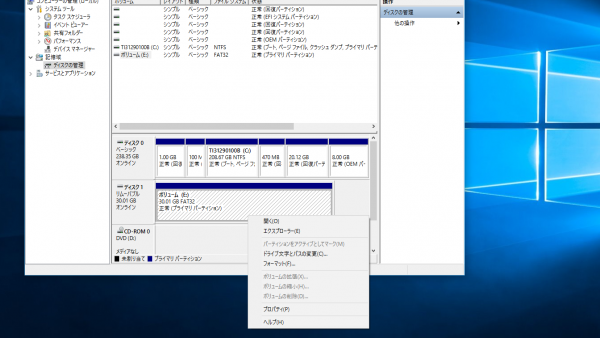
2.「記憶域」>「ディスクの管理」をクリック、対象のSDカードを右クリックして「フォーマット」を選択
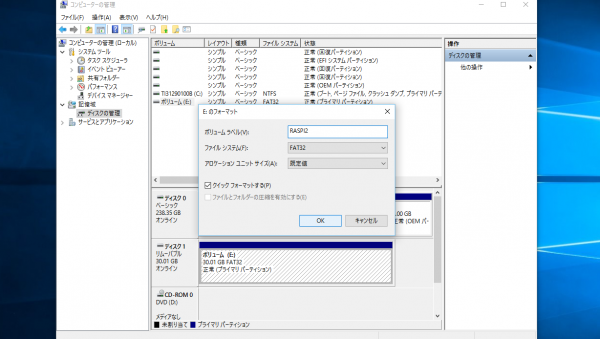
3.ファイルシステムを「FAT32」になっていることを確認、「OK」ボタンを押す
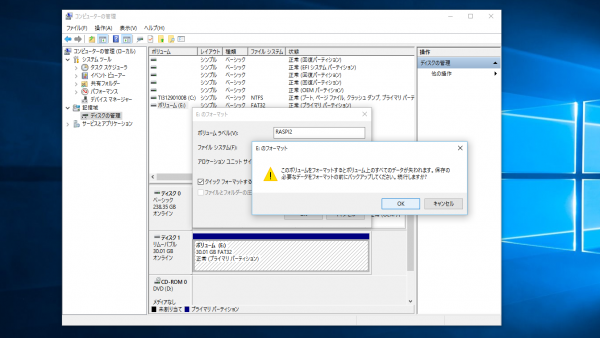
4.確認画面がでる。SDカードを選択していることを再確認し「OK」をクリック
5.公式サイトからOSをダウンロード
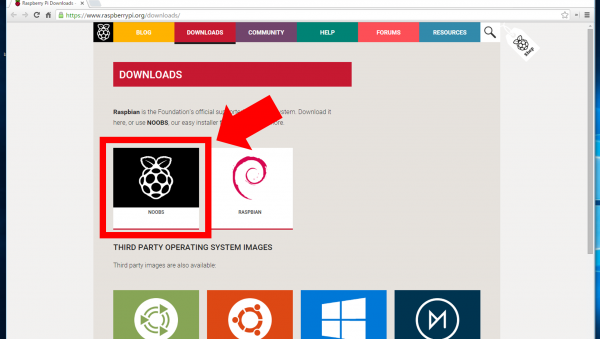
https://www.raspberrypi.org/downloads/ 「NOOBS」をクリック
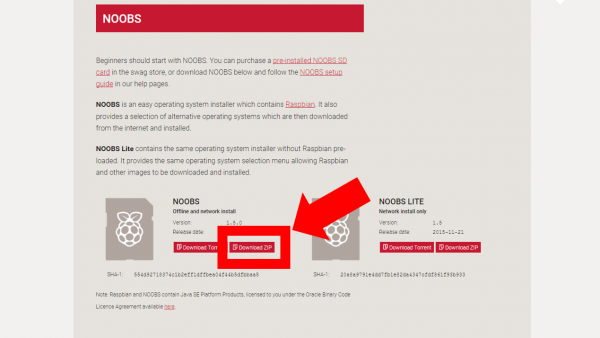
6.「NOOBS」を「Download ZIP」でダウンロード
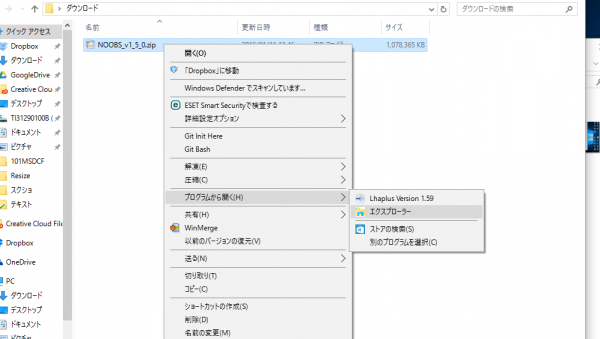
7.ダウンロードしたzipファイルをエクスプローラーで開く
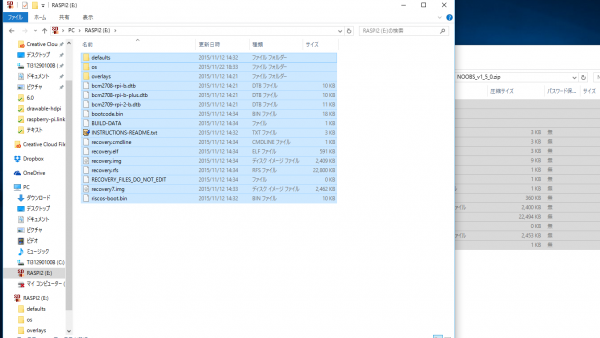
8.ZIP内のすべてのファイルをSDカードにドラッグ&ドロップする
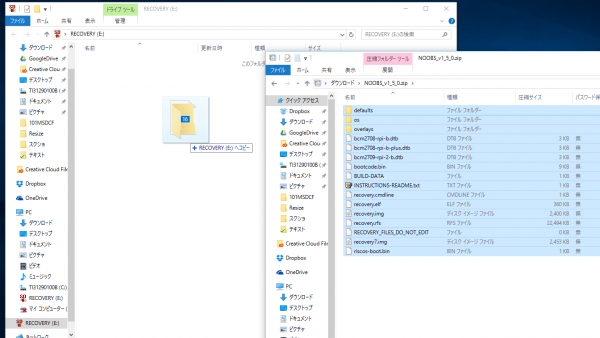
9.microSDカードへのRaspberry Piインストールが完了です
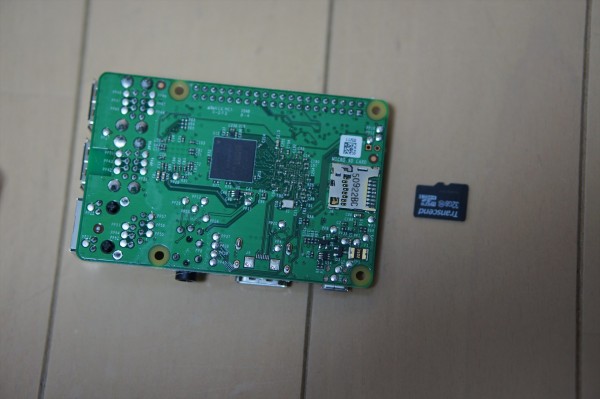
10.ラズパイ本体にmicroSDカードをセットして、給電ポートにmicro USBで電源を接続すると起動します
11.言語を「日本語」に設定
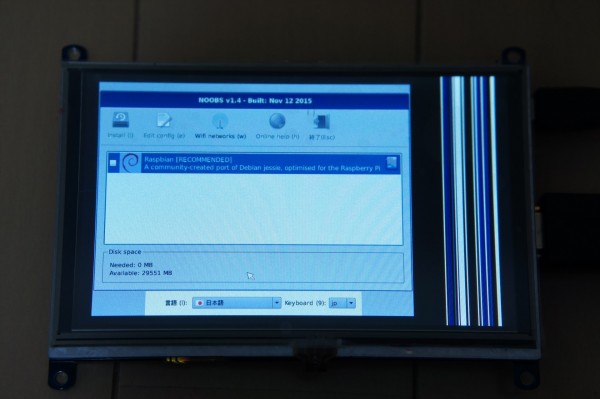
12.「Raspbian」を選択して「Install」、確認画面も「はい」を選択
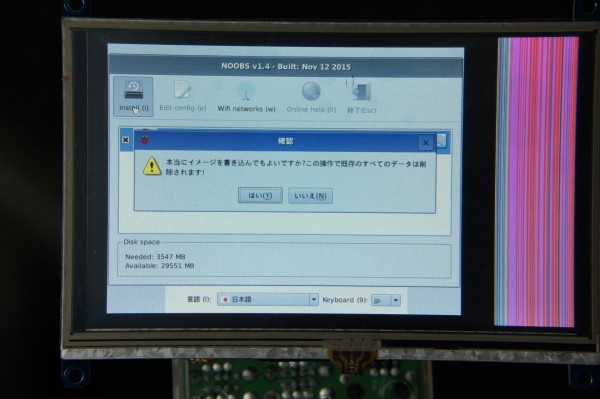
13.インストール画面になるのでしばらく待機。10~20分ほどかかる。(筆者は12分30秒かかった)
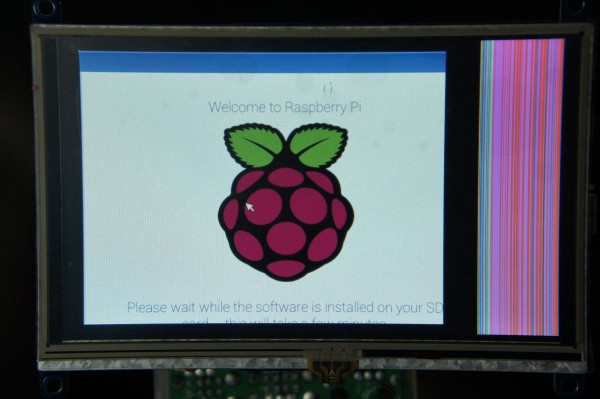
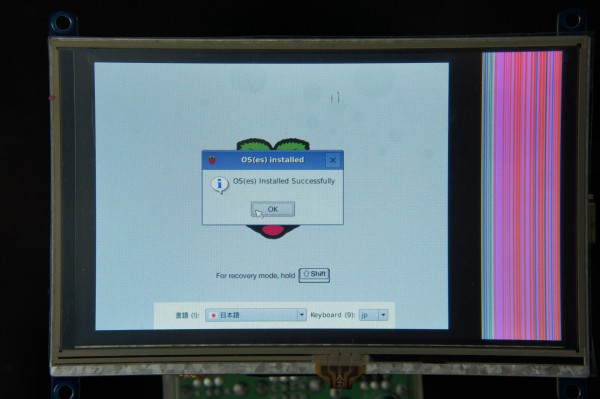
14.OSのインストールが完了した画面が出ます
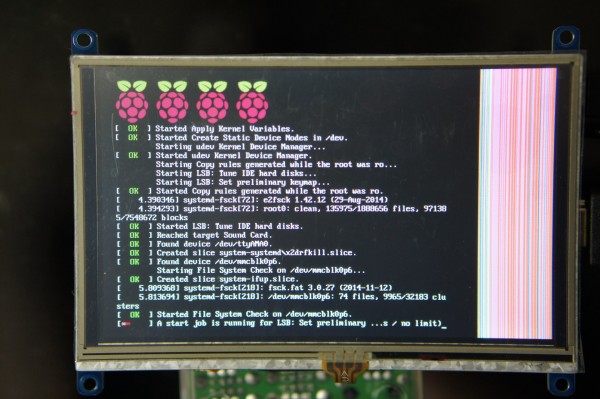
15.Linuxの起動画面が出る
16.ラズパイが起動します。
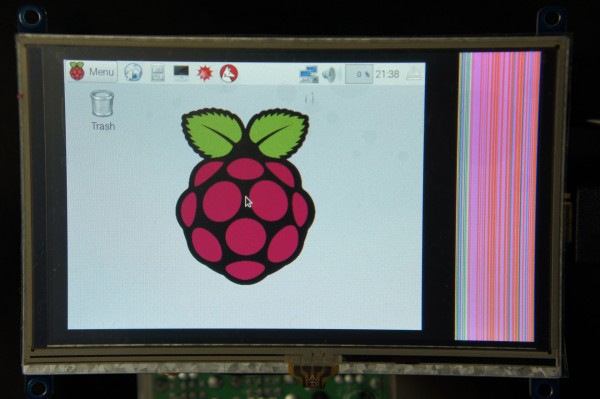
システムのアップデートや日本語の設定を次回行います。
(次回の記事)システムアップデート、日本語化の設定
microSDカードのフォーマット、Raspberry Piインストール